






¿Cómo crear un panel de control en Excel? ¡7 pasos!
Crear un panel de control en Excel es una de las formas más prácticas de recopilar y visualizar datos importantes en un solo lugar.
Permite integrar diferentes hojas de cálculo en un único documento., facilitando el acceso a la información y proporcionando una visión clara y organizada de los indicadores más relevantes para su negocio.
Por lo tanto, puede realizar un seguimiento de las métricas financieras, de marketing, de productividad, de ventas, del rendimiento del equipo, del control de inventario, entre muchas otras, todo ello de forma dinámica y visual.
Aunque pueda parecer complicado a primera vista, Crear paneles de control en Excel es más sencillo de lo que piensas.
Y aunque necesites ayuda adicional, hay muchos tutoriales y Cursos de Excel Para empresas que puedan ayudarte a dominar esta herramienta esencial para el mercado laboral.
En este contenido, te mostraremos Cómo crear un panel de control en Excel, Qué herramientas utilizar y cómo crear visualizaciones increíbles que puedan destacar tu trabajo y facilitar la toma de decisiones estratégicas.
¿Qué es un panel de control?
Dashboard, que significa panel de control en portugués, es una herramienta que reúne datos en un solo lugar, lo que facilita la visualización y el control total de la información.
Con esta herramienta, podrá realizar un seguimiento de las métricas y tomar decisiones basadas en datos claros y bien organizados.
Plataformas como WordPress, Google Analytics y Facebook Ads utilizan paneles de control para mostrar estadísticas e indicadores de rendimiento de forma intuitiva, lo que permite a los usuarios supervisar los resultados en tiempo real.
Pero esta función no se limita únicamente a los sistemas grandes.
Excel, además de ser una potente herramienta para cálculos, organización de datos, creación de gráficos y análisis de información, también puede utilizarse para crear paneles de control personalizados.
¿Qué es un panel de control en Excel?
Un panel de Excel es un panel visual interactivo que reúne los datos más importantes de una hoja de cálculo en un solo lugar, utilizando... Gráficos, tablas e indicadores visuales.
Permite analizar la información de forma rápida e intuitiva, facilitando la toma de decisiones.
Por ejemplo, en lugar de analizar extensas filas y columnas de datos sin procesar, Puedes crear un panel de control que muestre las ventas mensuales totales, el producto más vendido, el rendimiento por región y otros datos relevantes. — todo con tan solo unos clics.
¿Es posible crear un panel de control en Excel?
¡Sí! Es totalmente posible crear un panel de control en Excel, y no necesitas ser un experto para hacerlo.
Con las funciones que ofrece Excel, como tablas dinámicas, gráficos, segmentadores de datos y formato condicional, puede crear paneles de control completos y profesionales. El proceso incluye:
- Organiza los datos en tablas;
- Cree resúmenes utilizando tablas dinámicas;
- Generar gráficos basados en estos resúmenes;
- Reúna toda la información en una sola pestaña visual (el panel de control);
- Aplicar filtros y personalizaciones.
Es una excelente manera de convertir datos en decisiones.
A continuación encontrará una guía paso a paso sobre cómo crear un panel de control en Excel.
¿Cómo crear un panel de control en Excel en 7 pasos?
Crea un panel de control en Excel. Es una forma práctica y visual de transformar datos brutos en información valiosa para la toma de decisiones.
Las empresas utilizan ampliamente los paneles de control para mantener a sus equipos alineados con los indicadores operativos clave. Con un panel de control bien diseñado, es posible realizar un seguimiento de las tendencias, identificar fallos y actuar con rapidez.
A continuación, encontrará una guía completa paso a paso para... Cómo crear un panel de control en Excel desde cero.
1. Planifica tu panel de control.
Antes de abrir Excel, defina el propósito de su panel de control:
- ¿Qué información desea mostrar?
- ¿Cuál será el foco del análisis (ventas, productividad, rendimiento)?
- ¿Qué indicadores y gráficos tienen sentido?
Este paso es fundamental para garantizar la agilidad en el desarrollo, ya que ayuda a visualizar qué datos se utilizarán, cómo se presentarán y qué cálculos serán necesarios.
Esta planificación puede realizarse en una pestaña dentro de la propia hoja de cálculo o incluso en papel. Lo importante es crear un esquema de la estructura del panel de control.
2. Organiza la base de datos.
Una vez que tengas el plan en mano, organiza la base de datos de forma clara y estructurada.
Para ello, abre Excel y crea dos pestañas:
- “"Datos": ¿Dónde estará ubicada su base de datos?
- “"Panel": donde construirás los gráficos visuales y los controles.
Asegúrese de que los datos sean:
- Con títulos claros en las columnas
- Sin líneas ni columnas en blanco
- Para formatear la base de datos como una tabla: seleccione la base de datos > “Inicio” > “Formatear como tabla”.”
Esto facilitará las actualizaciones automáticas y permitirá un uso más eficiente de funciones como las tablas dinámicas y los gráficos dinámicos.
Consejo: Excel permite Importación de datos de diferentes fuentes (hojas de cálculo, bases de datos, archivos CSV, etc.), lo que amplía las posibilidades del panel de control.
3. Crear las tablas dinámicas
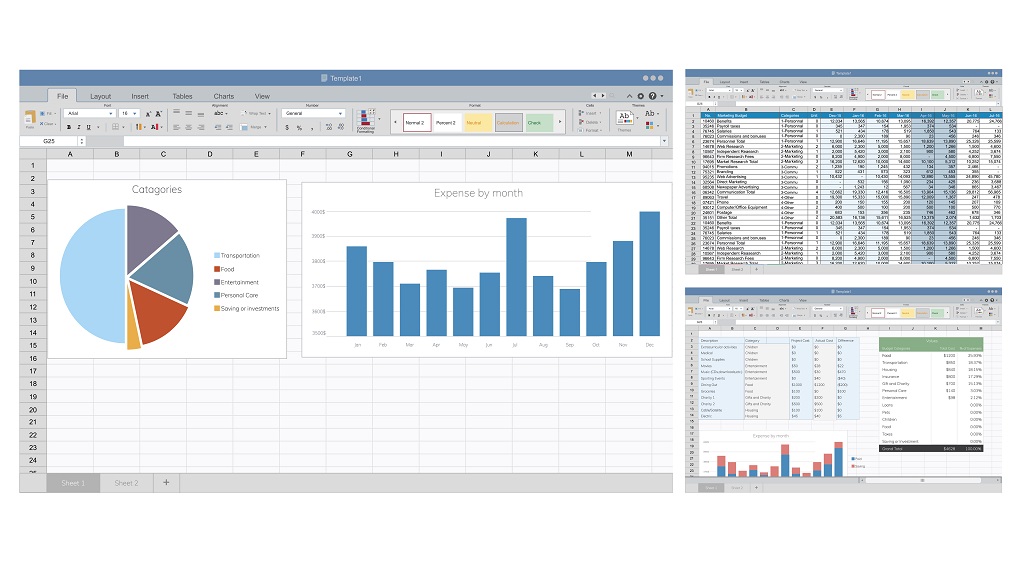
A Tabla dinámica Permite reorganizar los datos de forma práctica y flexible, facilitando el análisis por categoría, período, región y otros criterios.
Cada vez que se actualiza la base de datos, las tablas dinámicas también se pueden actualizar rápidamente.
Para crear una hoja de cálculo dinámica en Excel, haga lo siguiente:
- Seleccione la base de datos (también funciona Ctrl + Shift + Espacio).
- Ir a “Insertar > Tabla dinámica”
- Elige crearlo en una nueva hoja de cálculo.
- En el panel de la derecha, arrastre los campos según el tipo de análisis.
Ejemplo:
- “"Categoría" en Pauta
- “"Ventas totales" en Valores
- “"Ciudad" en Columnas
Crea tantas hojas dinámicas en Excel como necesites, una para cada tipo de análisis que se mostrará en el panel de control (por ejemplo, por unidad, sector, mes, producto, etc.).
¡A continuación te mostramos cómo crear un gráfico a partir de una tabla dinámica!
4. Crear gráficos dinámicos
Una vez creadas las tablas dinámicas, cree gráficos dinámicos para representar visualmente los datos.
- Seleccione una tabla dinámica
- Ir a “Insertar > Gráfico dinámico”
- Seleccione el tipo de gráfico (columnas, circular, lineal, de barras, etc.)
- Personalízalo con títulos, colores, etiquetas y estilos (icono de pincel).
- Haz clic en el botón "+" situado en la esquina superior derecha del gráfico para añadir o eliminar elementos como etiquetas de datos y leyendas.
Ajuste adicional: Para ocultar los botones del campo del gráfico, vaya a “Análisis de gráficos dinámicos > Botones de campo > Ocultar todo”
Crea un gráfico dinámico para cada tabla dinámica necesaria para construir el panel de control en Excel.
5. Agregar segmentación de datos (filtros visuales) y conexiones de informes.
Para que el panel sea interactivo, agregue Segmentación de datos (Rebanadoras).
Funcionan como filtros visuales: al hacer clic en un valor, todos los gráficos conectados a él se actualizan automáticamente.
Para configurar:
- Seleccione un gráfico dinámico o una tabla dinámica.
- Ir a “"Analizar" > "Insertar segmentación de datos"”
- Seleccione los campos de filtro (por ejemplo, Año, Producto, Región).
- Para conectar los segmentadores a todos los gráficos, haga clic con el botón derecho en el segmentador > “"Informar sobre conexiones"” y seleccione todas las tablas dinámicas que deban responder al filtro.
Repita el proceso para insertar tantas segmentaciones como sea necesario.
6. Crea el diseño del panel de control.
Ahora que los gráficos están listos, vaya a la pestaña. “"Panel"” y ensamblar el diseño visual de tu panel de control.
Para ello:
- Copia los gráficos (Ctrl+C) y pégalos (Ctrl+V).
- Organiza los elementos visualmente.
- Usar formas, cuadros de texto y colores para resaltar títulos y secciones
- Evite la sobrecarga de información: mantenga un diseño limpio e intuitivo.
Consejo: Para ocultar filas en la hoja de cálculo, utilice las pestañas. “Visualización” > desmarcar “Líneas de cuadrícula” para ocultar el fondo y crear una apariencia más profesional.
7. Actualizar siempre que sea necesario.
Para actualizar el panel de control después de agregar nueva información a la base de datos, haga lo siguiente:
- Haga clic con el botón derecho en cualquier tabla dinámica o segmentación de datos.
- Seleccionar “"Para actualizar"”
Si configura correctamente las Conexiones de informes (paso 5), todos los gráficos se actualizarán automáticamente según los filtros.
Panel de control vs. Informe: ¿cuál es la diferencia?
- Informe: Presenta los datos de forma descriptiva, lo que obliga al lector a interpretar la información.
- Panel de control: Se trata de una interfaz visual que resalta la información clave y facilita la toma de decisiones en tan solo unos segundos.
¿Cómo puedo transformar una tabla dinámica en un panel de control?

Para transformar un Tabla dinámica en un panel de control., El secreto reside en añadir gráficos dinámicos., Aplicar segmentación de datos (filtros interactivos) y organizar los elementos visualmente en una pestaña específica.
De esta forma, transformas una tabla sencilla en un panel de control visualmente atractivo y fácil de interpretar.
Si sigues los pasos a partir del 3, podrás transformar tu tabla dinámica en un panel de control altamente interactivo en Excel.
¡Pero no te detengas ahí! Sigue leyendo para descubrir otras herramientas y recursos que pueden hacer que tus paneles de control sean aún más profesionales e impactantes.
¿Cuál es el mejor programa para crear un panel de control?
El mejor programa para crear un panel de control depende de tu objetivo y nivel de complejidad. Para crear paneles de control sencillos y accesibles, Excel es una de las mejores opciones: es fácil de usar y cuenta con buenas herramientas para crear gráficos y tablas dinámicas.
Para análisis más avanzados y elementos visuales interactivos, plataformas como Power BI, Tableau y Google Data Studio Destacan entre sí. Cada una tiene sus ventajas:
- Sobresalir: Ideal para crear paneles de control rápidamente e integrarlos con hojas de cálculo.
- Power BI: Ideal para gestionar grandes volúmenes de datos e integrarse con otras fuentes.
- Cuadro: Excelente para visualizaciones más sofisticadas e interactivas.
- Google Data Studio: Gratuito e integrado en el ecosistema de Google.
Si estás empezando, Excel es un buen punto de partida, pero si quieres profundizar, existen muchos cursos de Power BI en el mercado que te proporcionarán una comprensión más amplia de la herramienta, incluso si todavía eres principiante.
Si quieres crear paneles de control increíbles, ESEG College, que forma parte del Grupo Etapa, ofrece un curso. Curso de extensión de Power BI e varios cursos de Excel Para profesionales que desean progresar en sus carreras.
¡Visita nuestra página web y descubre nuestros cursos!


