





¿Quieres saber cómo crear informes y paneles en Power BI? ¡Has encontrado el artículo correcto!
Aquí aprenderás a crear tu primer panel de control.
En esta publicación, le mostraremos el proceso paso a paso para comenzar a utilizar esta potente herramienta de Business Intelligence y transformar los datos en información visual y estratégica para su empresa.
Si necesita recopilar, analizar y presentar datos de forma clara y profesional, Power BI puede ser su mejor aliado.
Así que ven con nosotros para descubrirlo. ¡Cómo crear un panel de control en Power BI!
¿Qué es Power BI?
O Power BI Es una plataforma de Inteligencia de Negocios (BI) Centrado en el análisis de datos y la creación de visualizaciones interactivas.
Con ella, es posible conectar diferentes fuentes de datos como archivos Excel, CSV, plataformas en línea (como Google Analytics, Meta Ads, RD Station, etc.) y así transformar esta información en... Informes dinámicos y paneles visuales.
Debido a su gran flexibilidad, Power BI se puede utilizar en diversos sectores, como por ejemplo:
- Marketing (para realizar un seguimiento de las métricas de la campaña);
- Finanzas (control de gastos e ingresos);
- Logística (seguimiento de entregas e inventario);
- Recursos Humanos (seguimiento de objetivos e indicadores de desempeño).
Entre muchas otras empresas.
¿Qué es un panel de control en Power BI?
Uno panel en Power BI es un Interfaz visual e interactiva que resume la información importante en un solo panel.
Mediante gráficos, tablas e indicadores, es posible visualizar los datos de forma rápida y clara.
A diferencia de los informes extensos y a menudo complejos, un panel de control ofrece una visión general de todo lo esencial para el negocio. En él, puede:
- Comparar datos por períodos de tiempo (como mes a mes);
- Analizar los indicadores clave de rendimiento (KPI);
- Consulte las rutas del proyecto y el historial de acciones;
- Supervise los objetivos y los resultados en tiempo real.
Ejemplos de elementos en un panel de Power BI:
- Gráficos lineales que muestran las tendencias de ventas;
- Indicadores de rendimiento (por ejemplo, ingresos mensuales);
- Mapas que muestran la ubicación de los clientes o sucursales;
- Filtros dinámicos por período, región o producto.
¿Cuál es la diferencia entre paneles e informes en Power BI?
Es muy común que la gente confunda los paneles con los informes, pero tienen propósitos distintos dentro de Power BI.
- Informes Constan de una o más páginas con diversos elementos visuales (gráficos, tablas, etc.) y son conjuntos de páginas que detallan los datos de forma más completa, lo que permite un análisis en profundidad.
- Paneles de control Se trata de paneles de control únicos, compuestos por bloques que suelen ser elementos visuales extraídos de diferentes informes. Son concisos e interactivos, ideales para una visualización y toma de decisiones rápidas.
Lea también: Ingeniería informática: ¿qué implica?
Tipos de paneles de control y cómo elegirlos.
Antes de crear un panel de control en Power BI, es fundamental definir el objetivo del análisis.
Cada tipo de panel de control satisface una necesidad empresarial específica, ya sea operativa, estratégica o analítica.
Saber identificar el propósito del panel de control ayuda a elegir las mejores métricas, visualizaciones y fuentes de datos.
A continuación, aprenderá sobre los principales tipos de paneles de control y comprenderá cuándo y cómo utilizar cada uno de ellos.
Panel de control operativo
O panel operativo Se utiliza en el trabajo diario del equipo para supervisar el progreso de las actividades, tareas y procesos internos.
Él presenta datos en tiempo real o datos con actualizaciones frecuentes, lo que lo hace ideal para supervisar acciones en curso.
Es un panel de control esencial para gerentes y equipos que necesitan supervisar la productividad y garantizar que los proyectos se desarrollen según lo previsto.
Ejemplos de métricas para paneles de control operativos:
- Ventas realizadas por día;
- Número de nuevos clientes;
- Tareas completadas por el equipo;
- Visitas al sitio web en tiempo real;
- Nivel de inventario actual;
- Producción diaria por sector;
- Se abrieron y resolvieron tickets de soporte;
- Tiempo promedio de atención al cliente.
Subtipos de paneles de control operativos:
- Panel de control del proyecto: Muestra el progreso de las actividades, los porcentajes completados, los responsables de las tareas, los retrasos y los plazos de entrega.
- Panel de control de atención al cliente: Realiza un seguimiento de las interacciones con los clientes por teléfono, correo electrónico o chat. Muestra el tiempo medio de respuesta, el tipo de solicitud, el índice de satisfacción y las principales quejas.
Panel estratégico
O panel estratégico Está orientado a alta dirección y junta directiva de la empresa. Ayuda a visualizar el desempeño de la organización a mediano y largo plazo y es esencial para que los líderes tomen decisiones. decisiones basadas en datos estratégicos, estableciendo objetivos y supervisando los resultados generales.
Este tipo de panel de control suele ser más conciso, con indicadores clave de rendimiento (KPI) que muestran la salud general del negocio.
Ejemplos de métricas para paneles de control estratégicos:
- tasa de crecimiento de la empresa;
- Ingresos totales y beneficio neto;
- Evolución de los ingresos en los últimos trimestres;
- Resultados financieros por región o sucursal;
- Retorno de la inversión (ROI);
- Cuota de mercado;
- Tráfico web y conversiones de ventas;
- Satisfacción general del cliente (NPS).
Panel de análisis
O panel analítico Es más detallado y técnico, orientado a Analistas de datos, profesionales de inteligencia empresarial y personas que trabajan en áreas que requieren conocimientos profundos. en la información.
Permite estudiar el comportamiento de los datos, identificar patrones, predecir tendencias y tomar decisiones basadas en información concreta.
Estos paneles de control resultan útiles cuando hay un gran volumen de información que necesita ser contrastada e interpretada con mayor profundidad.
Ejemplos de métricas para paneles analíticos:
- Costo de adquisición de clientes (CAC);
- Perfil demográfico y conductual de las personas;
- Retorno de la inversión (ROI) de campañas específicas;
- Proyección de ventas para los próximos meses;
- Publicaciones y contenidos más consultados en blogs o redes sociales;
- Análisis de la rotación de clientes (cancelaciones);
- Comparación entre canales de adquisición (Google, redes sociales, referencias).
Cómo crear un panel en Power BI

¡Ha llegado el momento que estabas esperando!
Una vez que comprendas qué es Power BI y los diferentes tipos de paneles, es hora de poner manos a la obra.
Pero, al final, ¿Cuál es el primer paso para crear informes y paneles en Power BI?
La respuesta es sencilla: Comprenda claramente cuál es su objetivo con el panel de control y qué datos va a analizar.
Antes de abrir el programa y empezar a crear gráficos, es necesario planificar. Defina qué se medirá, qué indicadores clave de rendimiento (KPI) se utilizarán y de dónde provendrán los datos.
Teniendo esto en cuenta, sigue las instrucciones paso a paso que se indican a continuación para crear tu primer panel de control en Power BI:
1. Define el propósito de tu panel de control.
Antes de tomar cualquier medida técnica, pregúntese:
- ¿Qué quiero analizar?
- ¿Quién utilizará este panel?
- ¿Qué decisión debería apoyar?
Estas respuestas te ayudarán a elegir el tipo de panel de control adecuado (operacional, estratégico o analítico) y las métricas más relevantes para tu panel de control.
2. Elige y organiza tus fuentes de datos en Power BI.
Una de las mayores ventajas de Power BI es su flexibilidad para conectar diferentes fuentes de datos, Esto permite centralizar la información de diversas áreas en un único lugar.
Aquí tienes algunos ejemplos de fuentes de datos compatibles:
Archivos locales:
- Excel (.xlsx, .xls)
- Archivos CSV (.csv)
- XML, JSON
Servicios en la nube:
- Hojas de cálculo de Google
- SharePoint
- OneDrive
Bases de datos:
- Servidor Microsoft SQL
- MySQL
- PostgreSQL
- Oráculo
- Amazon Redshift
- Google BigQuery
- IBM DB2
Plataformas de marketing, ventas y atención al cliente:
- Google Analytics
- Anuncios de Facebook
- Anuncios de Google
- HubSpot
- Estación RD
- Salesforce
- Zendesk
- Mailchimp
Otras fuentes en línea:
- API personalizadas
- Páginas web (extracción de HTML)
- Microsoft Dataverse
- Almacenamiento de blobs de Azure
- Dynamics 365
Estas conexiones se pueden configurar como Importar (datos cargados en Power BI) o Conexión directa (DirectQuery), manteniendo los datos siempre actualizados en tiempo real.
¿Cómo importo datos a Power BI?
- Abrir el Power BI Desktop
- Hacer clic en “"Obtener datos"” en la pantalla de inicio
- Seleccione la fuente de datos deseada.
- Conectar e importar los datos.
Consejo importante: Organiza tus datos con antelación para facilitar la creación del panel de control. Evita hojas de cálculo desordenadas y revisa la calidad de la información.
3. Transforme y modele los datos utilizando Power Query.
Tras importar los datos, el siguiente paso consiste en limpiar, transformar y modelar la información.
Utilice el Editor de Power Query a:
- Corrija los errores y elimine los datos duplicados;
- Cambiar el nombre de las columnas y filas;
- Crear columnas personalizadas;
- Cambiar tipos de datos (texto, número, fecha, etc.);
- Tablas relacionadas.
Este paso es crucial para garantizar que su panel de control funcione correctamente.
4. Crear relaciones entre las tablas (modelado de datos)
Si trabajas con más de una tabla, es necesario establecer relaciones entre ellas. Esto te permitirá cruzar información y generar análisis más completos.
En Power BI:
- Ve a la pestaña “Modelado”.”
- Arrastra y suelta los campos relacionados entre las tablas (por ejemplo, ID de cliente, código de producto).
5. Crea visualizaciones y compone tu panel de control.
¡Ahora es el momento de darle vida a tu panel de control! En el panel de visualización de Power BI, encontrarás varios tipos de gráficos, como:
- Columnas;
- Verja;
- Pauta;
- mapas geográficos;
- Mesas y cartas;
- Segmentación de datos (filtros interactivos).
Diseña el diseño de tu panel de control basándote en los datos e indicadores definidos al principio. Utiliza elementos visuales que faciliten la lectura y evita la saturación visual.
Consejo: Resalte los indicadores clave de rendimiento (KPI) con gráficos más visibles y utilice el color para guiar la mirada del usuario.
6. Añade interactividad a tu panel de control.
Una de las mayores ventajas de Power BI es su interactividad. Puedes permitir que el usuario:
- Filtre los datos por período de tiempo, región, producto y más;
- Haz clic en un gráfico y observa su reflejo en los demás;
- Exporta o comparte informes personalizados.
Utilice recursos como Segmentación, filtros visuales y botones de navegación. para que tu panel de control sea dinámico.
7. Publica y comparte tu panel de control.
¿Ya terminaste tu panel de control? ¡Ahora puedes publicarlo y compartirlo con tu equipo!
- Hacer clic en “"Publicar"” en Power BI Desktop;
- Seleccione su espacio de trabajo en el servicio Power BI (en la nube);
- Genera un enlace para compartir o configura los permisos de acceso.
Si se desea, también es posible programar actualizaciones automáticas de datos.
¿Cuál es el modelo de datos ideal para crear informes en Power BI?
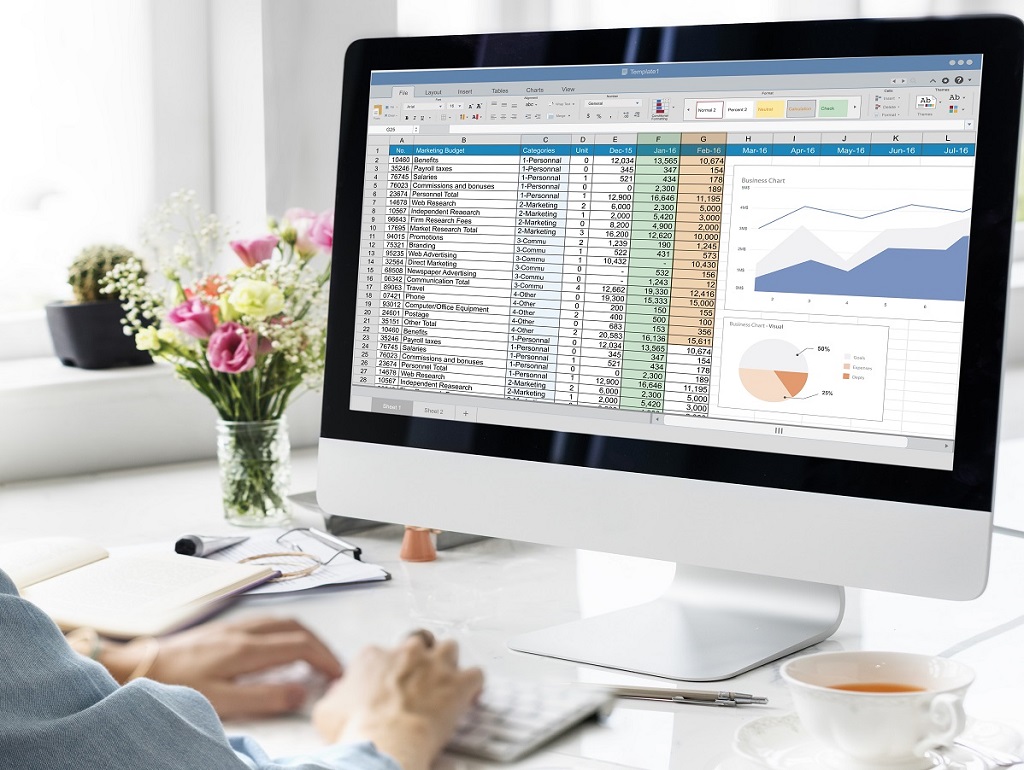
El modelado de datos es uno de los pasos más importantes para crear informes y paneles eficaces en Power BI. Garantiza que los datos se relacionen entre sí y que los análisis se realicen de forma lógica.
El enfoque de modelado más recomendado para Power BI es... esquema de estrella.
En este modelo:
- Tienes una o más tablas de hechos (con datos numéricos y métricas, como ventas, costes y beneficios)
- Y varios tablas de dimensiones (como clientes, productos, fechas, regiones), que se conectan a la tabla de hechos.
El modelo de esquema en estrella facilita la lectura de los datos, mejora el rendimiento de los informes y evita errores en los filtros y los gráficos.
Mejores prácticas para el modelado en Power BI
Si aún no has hecho uno Curso de extensión de Power BI, Es normal que al principio el modelado de datos parezca un poco complicado.
Pero la buena noticia es que, con unos sencillos consejos, ya puedes estructurar tus datos de forma que este proceso sea mucho más fácil.
A continuación, te ofrecemos algunos consejos de modelado para Power BI.
- Asigne nombres claros a las tablas y columnas: Esto facilita la navegación y evita confusiones al crear visualizaciones.
- Evite las relaciones de muchos a muchos: Es preferible establecer relaciones de uno a muchos entre hechos y dimensiones para garantizar la coherencia.
- Crear una tabla de calendario: Imprescindible para análisis basados en periodos (mes, trimestre, año, etc.). Permite utilizar las funciones de tiempo en Power BI de forma más eficiente.
- Elimine las columnas y tablas que no se vayan a utilizar: Esto hace que el proyecto sea más ligero y se cargue más rápido.
- Utilice medidas con DAX: Calcula métricas clave como ventas totales, ingresos promedio, tasa de conversión, etc., utilizando fórmulas DAX personalizadas.
Conclusión
Power BI es una herramienta poderosa para transformar datos brutos en informes y paneles que generan información valiosa para empresas y profesionales.
Con ella, podrá visualizar la información de forma clara e interactiva, realizar un seguimiento de las métricas en tiempo real y tomar decisiones basadas en datos fiables.
En esta publicación, aprendiste a crear un panel de control en Power BI y recibiste consejos esenciales para modelar tus datos dentro del programa.
Debido a que es una herramienta robusta, Power BI puede parecer compleja de usar, por lo que muchos profesionales optan por realizar cursos de extensión para dominar todas las posibilidades que ofrece.
Si quieres profundizar aún más en el tema, el Colegio ESEG Ofrece cursos de Power BI dirigidos a quienes desean mejorar su currículum y destacar en el mercado laboral.
Ven y conoce a nuestros cursos de formación continua para el desarrollo profesional!